
Appearance
E-Mail
E-Mail-Client im Überblick
Der E-Mail-Client von Argon ERP ist Ihre Arbeitsoberfläche für den täglichen Posteingang, direkt in Argon. Sie lesen, beantworten und archivieren Nachrichten, weisen sie Kolleginnen und Kollegen zu und verknüpfen sie mit Kunden, Lieferanten oder Belegen, ohne zwischen Postfach und ERP wechseln zu müssen.
Öffnen Sie den Client über E-Mails in der Hauptnavigation. Voraussetzung ist mindestens ein eingerichtetes Postfach. Die Anbindung von Microsoft 365, Google Workspace oder IMAP/SMTP ist unter E-Mail-Konten konfigurieren beschrieben.
Übersicht
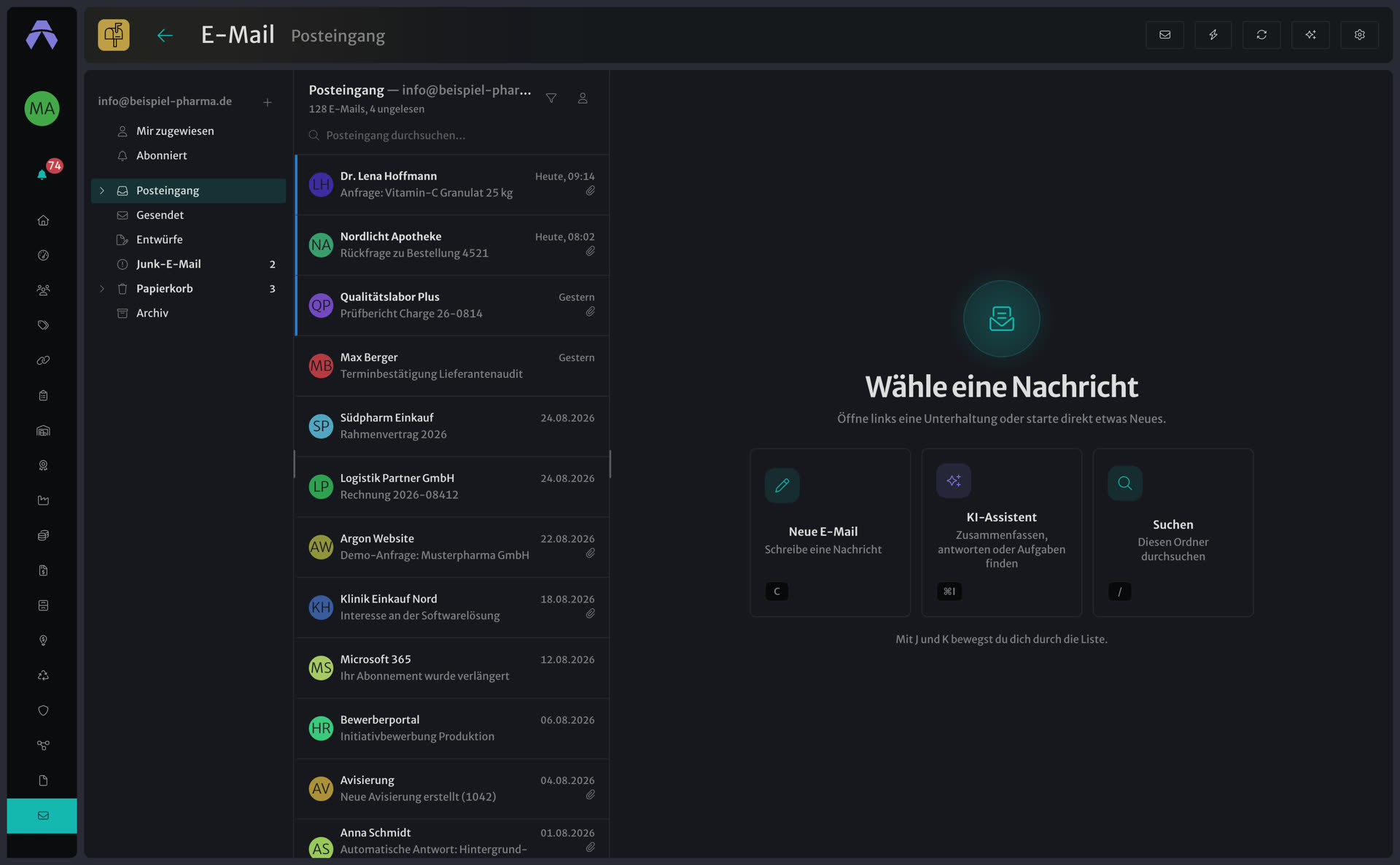 Abbildung 1: Drei-Spalten-Ansicht mit Ordnern, Nachrichtenliste und leerem Lesebereich.
Die Oberfläche ist in drei Bereiche gegliedert:
Ordnerleiste (links): Zeigt das aktive Konto (zum Beispiel info@beispiel-pharma.de) und die Standardordner des Postfachs. Darüber liegen zwei Argon-Ansichten: Mir zugewiesen und Abonniert.
Nachrichtenliste (Mitte): Zeigt den aktuellen Ordner, die Anzahl der E-Mails und ungelesenen Nachrichten sowie die Suchzeile. Filter Status und Zugewiesen an schränken die Liste ein. Ein Büroklammer-Symbol kennzeichnet Anhänge.
Lesebereich (rechts): Bleibt leer, bis Sie eine Nachricht öffnen. Über die Karten Neue E-Mail, KI-Assistent und Suchen starten Sie die häufigsten Aktionen. In der Kopfzeile finden Sie Neue E-Mail, Schnelle Mail, Aktualisieren, KI-Assistent und Einstellungen.
Ordner und Ansichten
Die Ordner kommen vom Mail-Anbieter. Typisch sind Posteingang, Gesendet, Entwürfe, Junk-E-Mail, Papierkorb und Archiv. Über + legen Sie weitere Ordner an. Per Rechtsklick benennen, löschen oder als gelesen markieren Sie einen Ordner.
Mir zugewiesen: Sammelt E-Mails, die Ihnen als Verantwortliche oder Verantwortlichem zugeordnet sind. Die Zuweisung gilt in Argon, nicht beim Mail-Anbieter.
Abonniert: Sammelt E-Mails, die Sie beobachten möchten, ohne selbst zugewiesen zu sein.
E-Mail lesen
Klicken Sie in der Liste auf eine Nachricht. Der Lesebereich zeigt Absender, Empfänger, Betreff, Text und Anhänge.
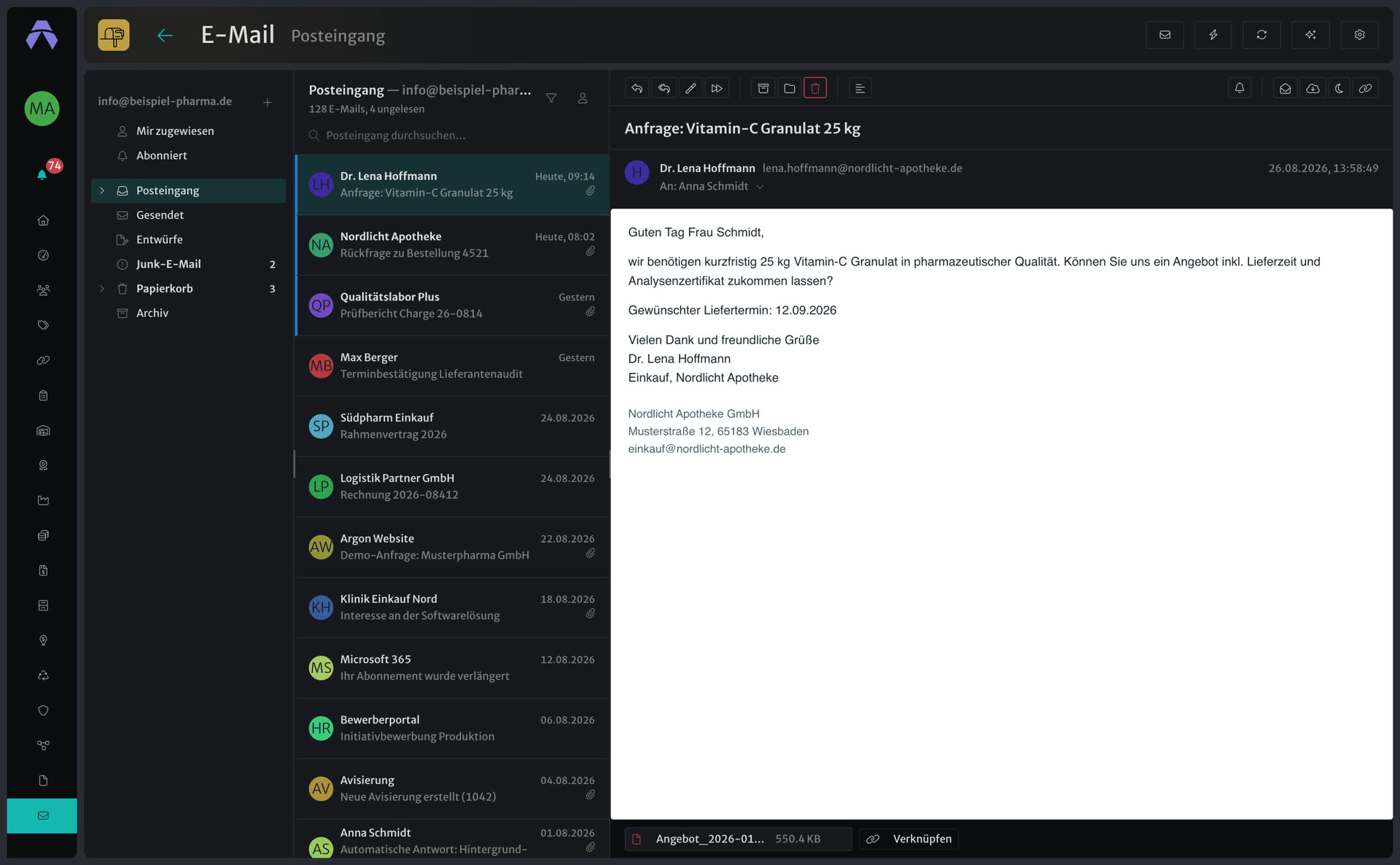 Abbildung 2: Lesebereich mit Absender, Nachrichtentext, Anhang und Aktionsleiste.
Über die Aktionsleiste oberhalb der Nachricht:
Antworten / Allen antworten / Weiterleiten: Öffnet den Editor. Schnellantwort schreibt direkt unter der Nachricht.
Archivieren / Verschieben nach… / Löschen: Ändert den Ordner beim Mail-Anbieter. Löschen entfernt die Nachricht endgültig beim Anbieter.
Zusammenfassen: Erstellt eine KI-Kurzfassung der geöffneten E-Mail (sofern KI lizenziert ist).
Abonnieren: Legt die Nachricht in Abonniert ab.
Als ungelesen markieren: Setzt den Ungelesen-Status zurück.
Herunterladen: Speichert die E-Mail lokal.
Mail-Inhalt hell anzeigen: Wechselt die Darstellung des Nachrichtentextes.
Verknüpfen: Verbindet die E-Mail mit einem Datensatz in Argon, zum Beispiel einem Kunden, Lieferanten oder Beleg. Die Verknüpfung erscheint unter der Nachricht.
Anhänge öffnen Sie per Klick. Über Verknüpfen am Anhang binden Sie die Datei ebenfalls an einen Datensatz.
Zuweisen
Weisen Sie eine E-Mail über das Kontextmenü der Liste (Zuweisen) oder über die entsprechende Aktion einer Person zu. Zugewiesene Nachrichten erscheinen bei dieser Person unter Mir zugewiesen. Über den Filter Zugewiesen an finden Sie Zuordnungen in der aktuellen Liste.
Interne Kommentare
Unter der Nachricht können Sie interne Kommentare hinterlassen. Diese Kommentare gehen nicht an den Absender der E-Mail, sondern bleiben in Argon sichtbar.
Termineinladungen
Enthält eine E-Mail eine Kalendereinladung, antworten Sie mit Zusagen, Mit Vorbehalt oder Absagen. Die Antwort geht an den Organisator.
Suchen und filtern
Die Suchzeile durchsucht den geöffneten Ordner. Mit / setzen Sie den Cursor direkt in die Suche.
Status filtert zum Beispiel ungelesene Nachrichten, Nachrichten mit Anhang oder erledigte Vorgänge.
Zugewiesen an filtert nach der in Argon hinterlegten Zuweisung.
Einstellungen
Öffnen Sie das Zahnrad in der Kopfzeile. Der Dialog hat drei Registerkarten:
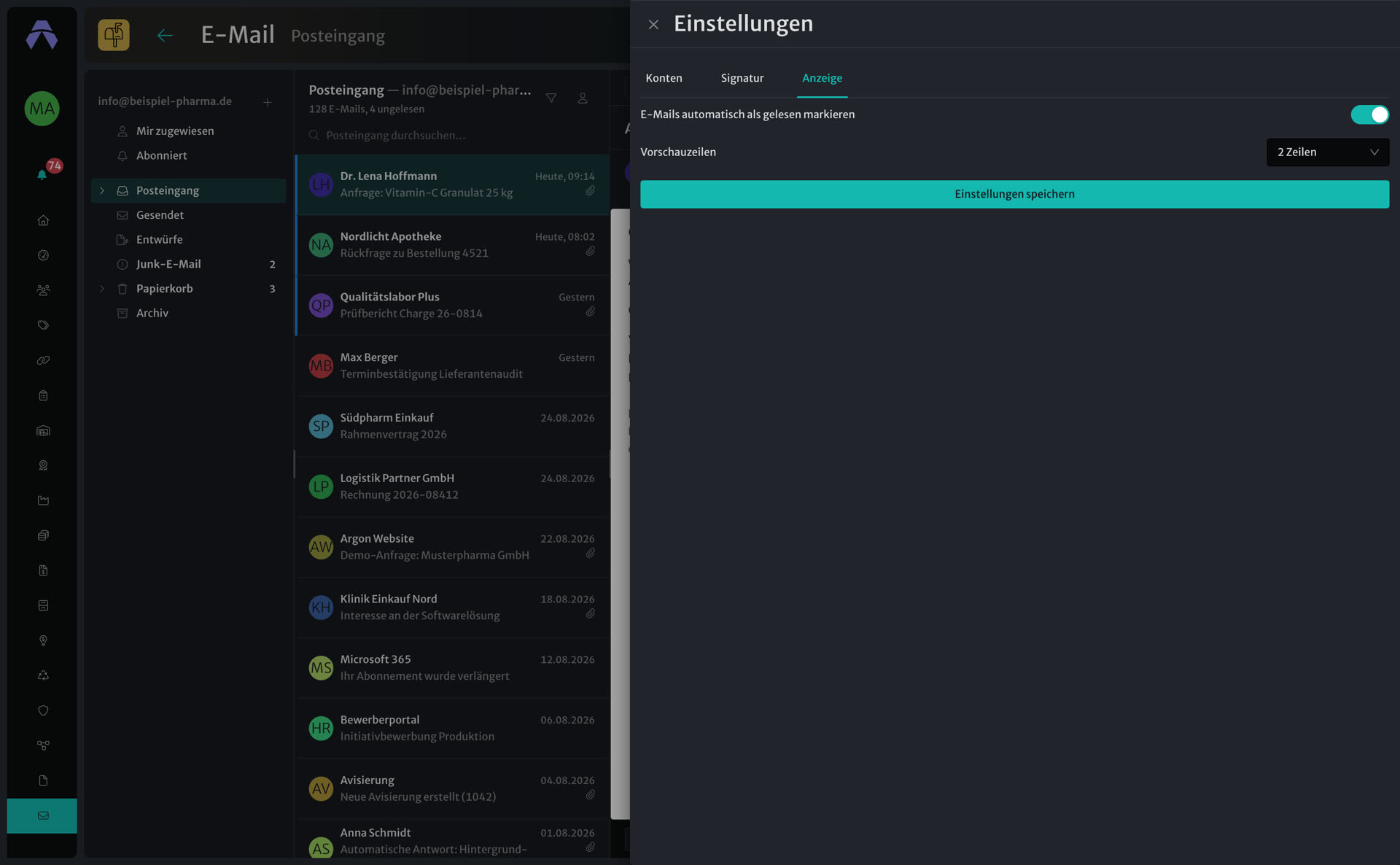 Abbildung 3: Anzeigeoptionen für das automatische Markieren als gelesen und die Vorschauzeilen.
Konten: Führt zu den verbundenen Postfächern. Neue Konten richten Sie unter E-Mail-Konten konfigurieren ein.
Signatur: Legen Sie Signaturen an und weisen Sie sie einzelnen Absenderadressen zu. Die Schritte stehen unter Signaturen verwalten.
Anzeige: Schaltet E-Mails automatisch als gelesen markieren ein oder aus und legt fest, wie viele Vorschauzeilen in der Liste erscheinen. Speichern Sie mit Einstellungen speichern.
Tastaturkürzel
| Taste | Aktion |
|---|---|
C oder ⌘N | Neue E-Mail |
⌘I | KI-Assistent ein- oder ausblenden |
/ | Suche im aktuellen Ordner |
J / Pfeil runter | Nächste Nachricht |
K / Pfeil hoch | Vorherige Nachricht |
R | Antworten |
Umschalt+R | Allen antworten |
F | Weiterleiten |
E | Archivieren |
U | Als ungelesen markieren |
Entf | Löschen |
Auf Windows und Linux entspricht ⌘ der Taste Strg.
E-Mail schreiben
Neue Nachrichten, Antworten und Anhänge aus der Mediathek oder aus Argon-Belegen sind unter E-Mail schreiben beschrieben.
Hinweis:
Bitte beachten Sie, dass dieses Handbuch eine ergänzende Orientierung bietet, jedoch keine ERP-Einführung ersetzt. Für eine korrekte Nutzung und die passgenaue Abbildung Ihrer betrieblichen Abläufe empfehlen wir die Teilnahme an unseren Schulungen oder Workshops.