
Appearance
Drucker einrichten
Diese Anleitung beschreibt, wie Sie Drucker in Argon ERP über die Geräteverwaltung finden, aktivieren und als Standarddrucker hinterlegen. Die Verbindung zur lokalen Infrastruktur erfolgt über Argon Connect.
Voraussetzungen
- Argon Connect verbunden: Gateway und Argon Connect Client müssen eingerichtet und verbunden sein. Folgen Sie dazu der Anleitung Argon Connect einrichten.
- Drucker betriebsbereit: Der Drucker muss auf dem Host-Computer von Argon Connect bereits installiert und funktionsfähig sein (Treiber im Betriebssystem).
- Argon ERP Admin-Rechte: Sie benötigen Administratorrechte im Admin Center (Berechtigung Geräteverwaltung).
Schritt 1: Drucker in Argon ERP hinzufügen
Nachdem Argon Connect mit dem Gateway verbunden ist, können Sie die Drucker hinzufügen, die über diesen Host erreichbar sind.
- Öffnen Sie das Admin Center → Geräteverwaltung.
- Warten Sie, bis das Gateway als Verbunden angezeigt wird.
- Klicken Sie im Tab Geräte auf Nach Geräten suchen. Argon ERP listet über Argon Connect die verfügbaren Drucker auf.
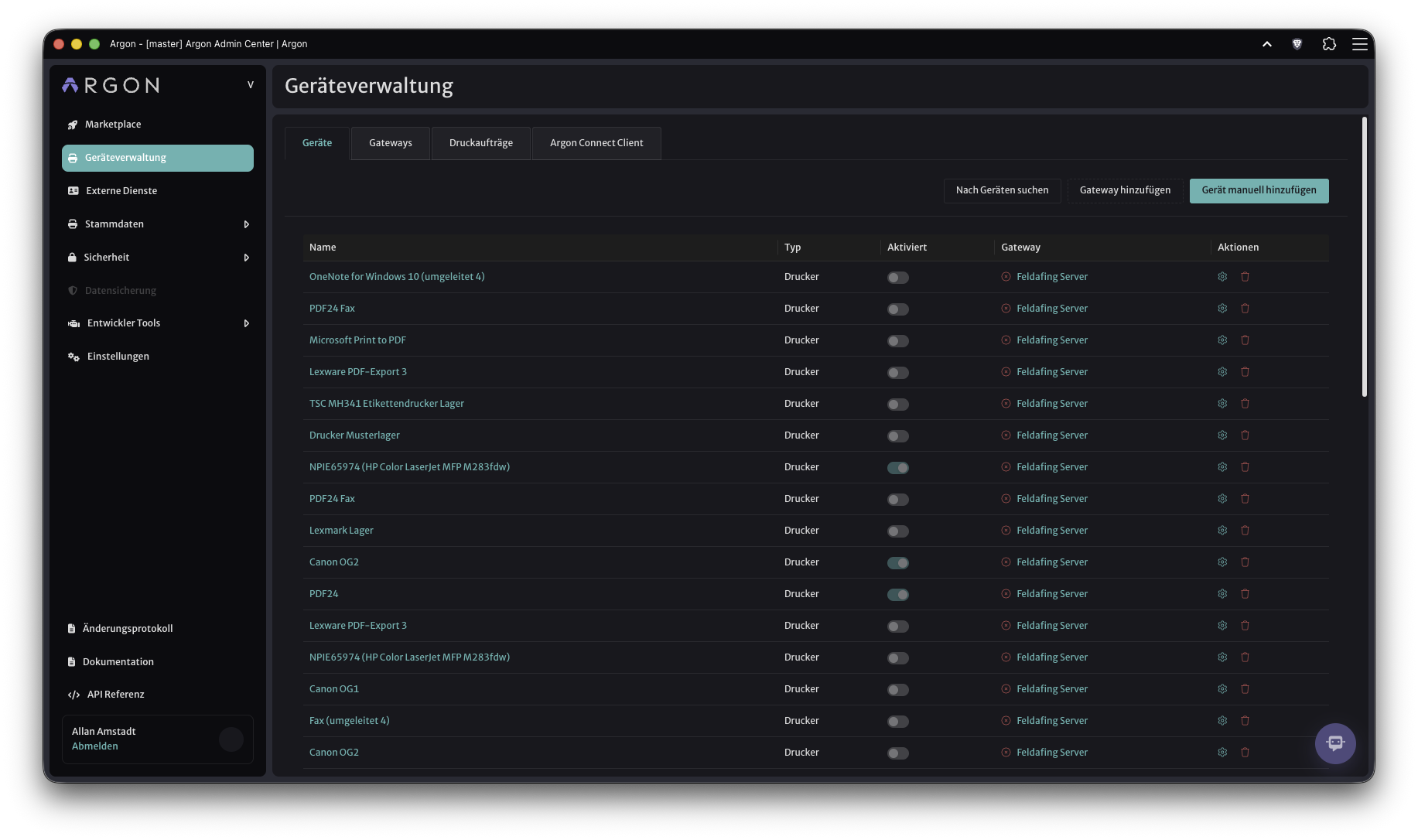
- Aktivieren Sie die gewünschten Drucker über den Schalter in der Spalte Aktiviert. Nur aktivierte Drucker können in Argon ERP ausgewählt werden.
Hinweis
USB- und Netzwerkdrucker werden gleichermaßen unterstützt – entscheidend ist, dass der Drucker auf dem Host-Computer korrekt installiert und funktionsfähig ist.
Schritt 2: Standarddrucker festlegen (optional)
Sie können Standarddrucker für allgemeine Ausdrucke und für Etiketten festlegen.
- Öffnen Sie die Einstellungen (Zahnrad-Symbol) in der Hauptnavigation.
- Wechseln Sie zum Tab Allgemein und scrollen Sie zum Abschnitt Drucken.
- Wählen Sie:
- Standarddrucker – für allgemeine Dokumente
- Standard Etiketten Drucker – für Etiketten
- Klicken Sie auf Speichern.
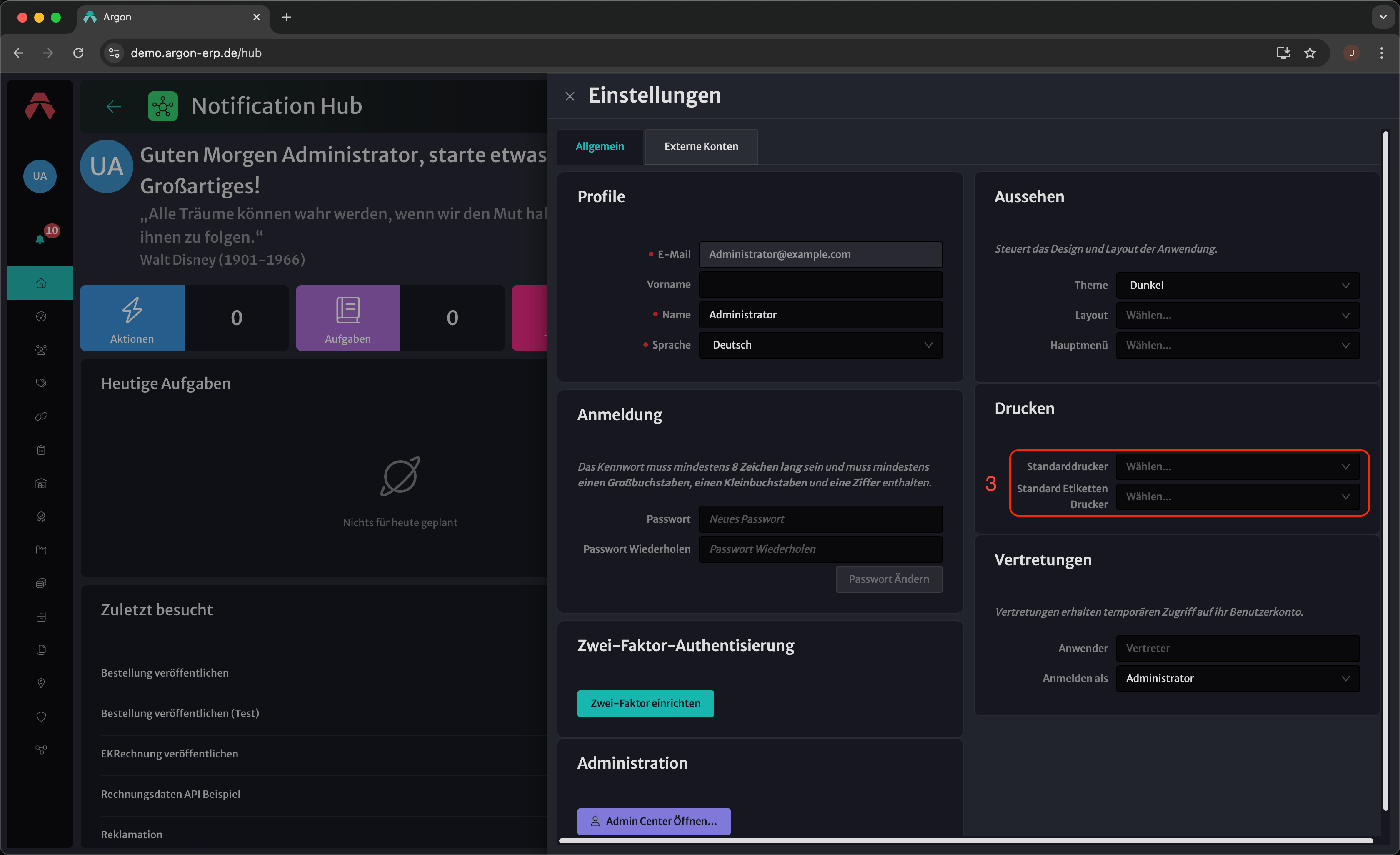
Die Listen enthalten alle in der Geräteverwaltung aktivierten Drucker.
FAQ
Q: Können mehrere Drucker über einen Argon Connect Host bereitgestellt werden?
A: Ja. Alle auf dem Host installierten und funktionsfähigen Drucker können über dasselbe Gateway bereitgestellt und in Argon aktiviert werden.
Q: Werden USB- und Netzwerkdrucker unterstützt?
A: Ja – unabhängig davon, ob der Drucker per USB, Netzwerk oder anders am Host angebunden ist, sofern er im Betriebssystem korrekt installiert ist.
Q: Kann ich einen Drucker mehreren Gateways zuweisen?
A: Nein. Ein Drucker wird über das Gateway bereitgestellt, an dem er auf dem Host installiert ist. Sie können denselben Drucker auf mehreren Hosts installieren und jeweils ein eigenes Gateway nutzen.
Q: Warum ist mein Drucker in den Einstellungen nicht auswählbar?
A: Der Drucker muss in der Geräteverwaltung → Geräte aktiviert sein (Schalter Aktiviert).
Fehlerbehebung
Drucker werden bei „Nach Geräten suchen“ nicht gefunden:
- Ist das Gateway im Admin Center als Verbunden angezeigt? Siehe Argon Connect – Fehlerbehebung.
- Ist der Drucker auf dem Host installiert, eingeschaltet und funktionsfähig? Können Sie eine Testseite vom Betriebssystem aus drucken?
- Starten Sie den Argon Connect Dienst neu und suchen Sie erneut.
- Unter Linux/macOS: Hat der Benutzer von Argon Connect ausreichende Rechte für Druckerinformationen?
Drucker ist vorhanden, aber Druckaufträge schlagen fehl:
- Prüfen Sie den Druckerstatus auf dem Host (Offline, Papierstau, Toner leer usw.).
- Läuft Argon Connect noch?
- Gibt es Netzwerkprobleme zwischen Argon ERP, Gateway und Drucker?
Drucker in der Liste, aber nicht auswählbar:
- Stellen Sie sicher, dass der Drucker in der Geräteverwaltung aktiviert ist (Schritt 1).