
Appearance
Waagen einrichten
Diese Anleitung führt Sie durch die Einrichtung von Waagen in Argon ERP. Eine Waage ist ein netzwerkfähiges Wiegegerät, das über ein Argon Connect-Gateway angebunden wird. Argon liest darüber das aktuelle Gewicht (Wert und Einheit) aus – z. B. in Workflows, über die API oder in produktionsbezogenen Prozessen.
Voraussetzungen
Stellen Sie sicher, dass die folgenden Punkte erfüllt sind, bevor Sie beginnen:
- Argon ERP Admin-Rechte: Sie benötigen Administratorrechte im Argon ERP Admin Center (Berechtigung Geräteverwaltung).
- Gateway vorhanden: Ein Argon Connect-Gateway muss angelegt und verbunden sein. Die Einrichtung ist unter Argon Connect einrichten beschrieben.
- Waage erreichbar: Die Waage muss im lokalen Netzwerk über TCP erreichbar sein (IP/Hostname und Port bekannt). Der Computer mit Argon Connect muss Zugriff auf dieses Netzwerk haben.
Unterstützte Hersteller
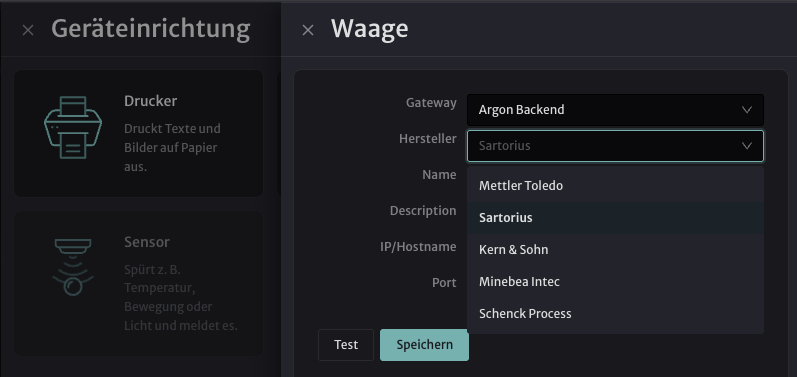
Argon unterstützt derzeit folgende Waagen-Hersteller:
| Hersteller | Typische TCP-Ports (Herstellerangabe) |
|---|---|
| Mettler Toledo | z. B. 4305 |
| Sartorius | z. B. 3000 |
| Kern & Sohn | z. B. 9761 |
| Minebea Intec | z. B. 49155 |
| Schenck Process | z. B. 4001 |
Die genauen Verbindungsdaten entnehmen Sie bitte der Dokumentation Ihrer Waage bzw. dem Abschnitt Herstellerspezifische Einrichtung. Im Gegensatz zu Druckern werden Waagen nicht automatisch erkannt – Sie legen sie manuell in der Geräteverwaltung an.
Schritt 1: Gateway und Argon Connect bereitstellen
Falls noch kein Gateway existiert:
- Öffnen Sie das Admin Center (globale Suche nach
Admin Centeroderhttps://<ihre_firma>.argon-erp.de/admin). - Navigieren Sie zu Geräteverwaltung.
- Legen Sie unter Gateways ein Gateway an und installieren Sie Argon Connect auf dem Host-Computer im lokalen Netzwerk.
Details dazu finden Sie unter Argon Connect einrichten. Dasselbe Gateway kann Drucker und Waagen bereitstellen.
Hinweis
Das Gateway muss im Admin Center als Verbunden angezeigt werden, bevor Sie eine Waage nutzen können. Ohne aktive Gateway-Verbindung schlägt das Auslesen fehl.
Schritt 2: Waage manuell hinzufügen
- Öffnen Sie Admin Center → Geräteverwaltung.
- Wechseln Sie zum Tab Geräte.
- Klicken Sie auf Gerät manuell hinzufügen.
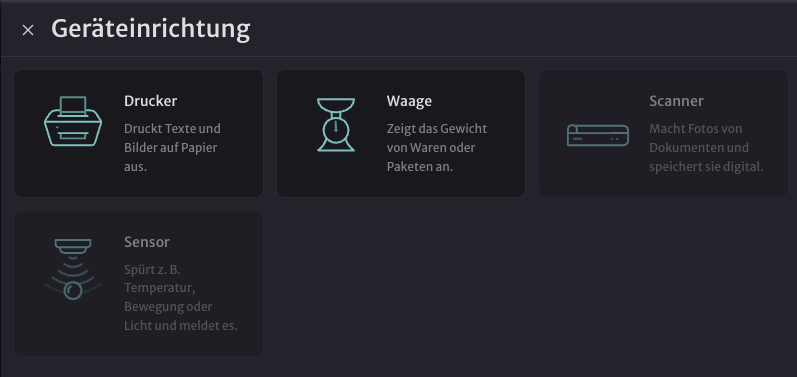
- Wählen Sie in der Geräteeinrichtung den Gerätetyp Waage.
- Wählen Sie Gateway und Hersteller.
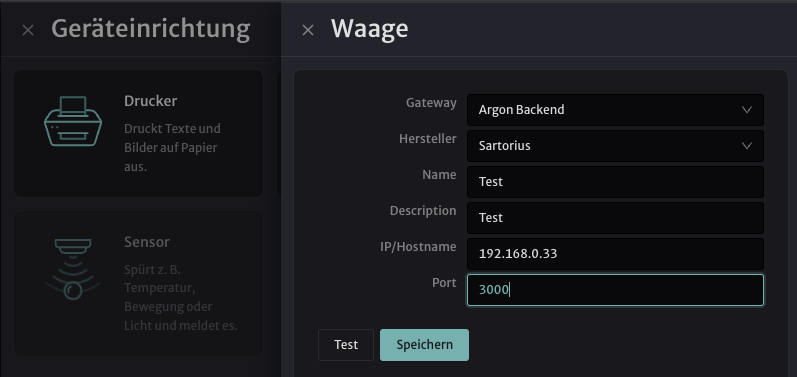
- Füllen Sie die übrigen Felder aus:
- Name – eindeutiger Anzeigename (pro Gateway eindeutig)
- Description – optionale Beschreibung
- IP/Hostname – Netzwerkadresse der Waage
- Port – TCP-Port der Waagen-Schnittstelle (z. B.
3000für Sartorius)
- Klicken Sie auf Speichern.
Die Waage erscheint anschließend in der Geräteliste mit dem Typ Waage.
Schritt 3: Waageneinstellungen prüfen und Gewicht testen
- Öffnen Sie die neu angelegte Waage in der Geräteliste (Name oder Einstellungen-Symbol).
- Im Bereich Waageneinstellungen können Sie folgende Felder anpassen:
- Name und Beschreibung
- Aktiviert – Schalter, ob die Waage aktiv genutzt werden soll
- IP/Hostname und Port
- Hersteller – nur zur Anzeige, nach dem Anlegen nicht mehr änderbar
- Klicken Sie auf Speichern, um Änderungen zu übernehmen.
- Legen Sie ein Gewicht auf die Waage und klicken Sie auf Gewicht testen.
- Bei erfolgreicher Verbindung zeigt Argon den ausgelesenen Wert mit Einheit an (z. B.
g,kgodermg).
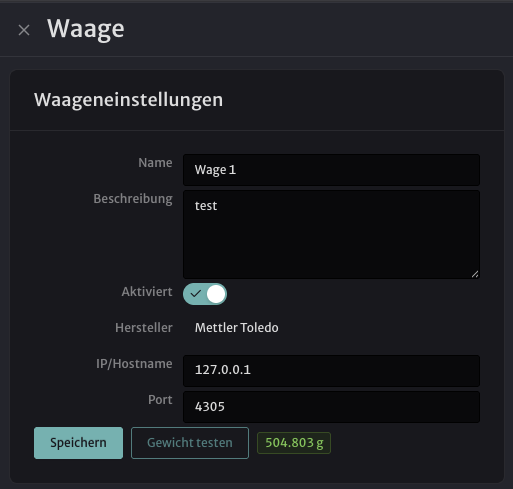
Erfolgreicher Test
Ein erfolgreicher Gewichtstest bestätigt, dass Gateway, Netzwerkpfad und Herstellerprotokoll korrekt konfiguriert sind. Schlägt der Test fehl, prüfen Sie zuerst Gateway-Status, IP/Port und die Netzwerkfreigabe zur Waage.
Herstellerspezifische Einrichtung
Bevor Sie die Waage in Argon anlegen, muss die Netzwerkschnittstelle am Gerät selbst konfiguriert sein. Wählen Sie Ihren Hersteller:
Diese Anleitung bezieht sich auf Sartorius-Waagen mit Ethernet-Schnittstelle, z. B. die Cubis MSA-Serie.
Argon kommuniziert mit Sartorius-Waagen über das SICS-Protokoll (Befehle wie S für den stabilen Wiegewert). Die Waage muss daher als TCP-Server mit Betriebsmodus SICS betrieben werden.
Voraussetzungen an der Waage
- Ethernet-Kabel (RJ45, Cat-5 oder höher) an der Netzwerkbuchse der Bedieneinheit
- Netzwerkzugriff vom Argon-Connect-Host zur Waage (ggf. Firewall-Freigabe für den TCP-Port)
- Grundkenntnisse zu TCP/IP bzw. Unterstützung durch Ihre IT
1. Ethernet-Kabel anschließen
- Kippen Sie die Bedieneinheit nahezu senkrecht.
- Drehen Sie den Verriegelungshebel um 90°, entfernen Sie die Abdeckplatte.
- Stecken Sie das Ethernet-Kabel ein, bis es hörbar einrastet.
- Setzen Sie die Abdeckplatte wieder auf und verriegeln Sie den Hebel.
- Führen Sie das Kabel bei Bedarf durch den Kabelkanal des Wiegemoduls (Vorsicht bei Modellen mit Windschutz).
Die Netzwerkbuchse befindet sich an der Unterseite der Bedieneinheit.
2. Netzwerkparameter (IP) einstellen
- Öffnen Sie an der Waage die Systemeinstellungen (Menü).
- Gehen Sie zu Geräteinformationen → scrollen Sie nach unten → Ports konfigurieren.
- Öffnen Sie Netzwerkparameter (Ethernet).
- Legen Sie die IP-Konfiguration fest:
- DHCP (Werkseinstellung): Die Waage bezieht IP-Adresse, Subnetzmaske und Gateway automatisch – sofern Ihr Netzwerk DHCP unterstützt.
- Feste IP-Adresse: Wählen Sie Feste IP-Adresse verwenden und tragen Sie IP-Adresse, Subnetzmaske und Standard-Gateway ein (Werte von Ihrer IT).
- Optional: Vergeben Sie einen Hostnamen (Gerätename, max. 24 Zeichen).
- Notieren Sie die IP-Adresse der Waage.
- Tippen Sie auf Speichern.
IP-Adresse nachschlagen
Unter Menü → Geräteinformationen → Basisdaten finden Sie Hersteller, Modell, Seriennummer, Hostname und die aktuelle IP-Adresse.
3. Netzwerkport (Com D) für SICS konfigurieren
- Bleiben Sie unter Ports konfigurieren und öffnen Sie Netzwerkports.
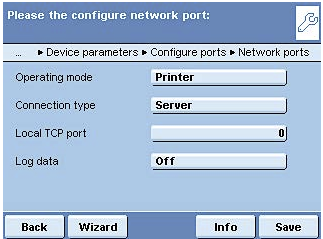
- Stellen Sie ein:
- Operating mode / Betriebsmodus: SICS bzw. SICS-Protokoll (nicht Printer, SBI, xBPI oder Druckerausgabe)
- Connection type / Verbindungstyp: Server (die Waage wartet auf eingehende Verbindungen – erforderlich für Argon Connect)
- Local TCP port / Lokaler TCP-Port: z. B.
3000(Argon-Standard für Sartorius; muss mit dem Port in den Argon-Waageneinstellungen übereinstimmen; nicht0) - Log data: kann auf Off bleiben
- Tippen Sie auf Save / Speichern.
Warum Server?
Bei Balance = Server verbinden sich Clients (Argon Connect) mit der Waage über IP und lokalen TCP-Port. Der Client-Modus (Balance verbindet sich selbst zu einem Server) wird für Argon nicht verwendet.
4. In Argon anlegen
- Folgen Sie Schritt 2 und wählen Sie als Hersteller Sartorius.
- Tragen Sie ein:
- IP/Hostname – die notierte IP-Adresse (oder den Hostnamen, falls DNS auflösbar)
- Port – derselbe lokale TCP-Port wie an der Waage (Standard:
3000)
- Speichern Sie und führen Sie Gewicht testen aus.
Checkliste Sartorius
| Einstellung | Wert für Argon |
|---|---|
| Schnittstelle | Ethernet (Com D / Netzwerk) |
| Betriebsmodus | SICS-Protokoll |
| Verbindungstyp | Server |
| TCP-Port | z. B. 3000 (identisch in Argon) |
| Protokoll in Argon | Hersteller Sartorius |
Verwendung in Argon
Nach der Einrichtung steht die Waage an folgenden Stellen zur Verfügung:
| Bereich | Verwendung |
|---|---|
| Workflows | Knoten Waage auslesen – liest den aktuellen Wiegewert und stellt ihn als Ergebnis bereit |
| API | Öffentliche Scale-Endpunkte zum Auflisten und Auslesen von Waagen (inkl. Streaming) |
| Produktion / Mobile | Bei aktivierter Verwiegung (z. B. Auftragsarten-Option „Material soll verwogen werden“) |
FAQ
Q: Warum erscheint meine Waage nicht über „Nach Geräten suchen“?
A: Die Gerätesuche erkennt vor allem Drucker. Waagen werden immer über Gerät manuell hinzufügen → Waage angelegt.
Q: Kann ich Drucker und Waagen am selben Gateway betreiben?
A: Ja. Ein Argon Connect-Gateway kann mehrere Gerätetypen bedienen, sofern der Host-Computer die Geräte im Netzwerk erreichen kann.
Q: Kann ich den Hersteller nachträglich ändern?
A: Nein. Der Hersteller ist nach dem Anlegen fest. Bei einem Wechsel legen Sie die Waage neu an und entfernen ggf. den alten Eintrag.
Q: Muss der Name eindeutig sein?
A: Ja – der Name einer Waage muss pro Gateway eindeutig sein.
Q: Welche Rechte benötige ich?
A: Administratorrechte im Admin Center bzw. die Berechtigung Geräteverwaltung.
Q: Was passiert, wenn ich ein Gateway lösche?
A: Beim Löschen eines Gateways werden alle damit verbundenen Geräte – einschließlich der Waagen – entfernt.
Fehlerbehebung
Gewichtstest schlägt fehl / „Waage konnte nicht gelesen werden“:
- Ist das Gateway im Admin Center als Verbunden angezeigt?
- Läuft Argon Connect auf dem Host-Computer?
- Sind IP/Hostname und Port korrekt und von diesem Host aus erreichbar (Firewall, VLAN)?
- Passt der gewählte Hersteller zum Protokoll Ihrer Waage?
- Ist die Waage eingeschaltet und netzwerkbereit?
- Sartorius: Ist der Betriebsmodus SICS-Protokoll, der Verbindungstyp Server, und stimmt der lokale TCP-Port mit Argon überein?
Gateway offline:
- Siehe Fehlerbehebung unter Argon Connect (Netzwerk, Dienst, Firewall, Host/Token).
Waage in der Liste, aber nicht nutzbar:
- Prüfen Sie in den Waageneinstellungen, ob die Waage Aktiviert ist.
- Wiederholen Sie Gewicht testen, bevor Sie Workflows oder die API nutzen.