
Appearance
Signaturen verwalten
Signaturen im Überblick
Signaturen sind wiederverwendbare Abschlüsse für Ihre E-Mails. Sie legen sie einmal an, weisen sie einer Absenderadresse zu und Argon fügt sie beim Verfassen automatisch ein. Über Signatur einfügen im Editor wählen Sie bei Bedarf eine andere Signatur.
Öffnen Sie den E-Mail-Client und klicken Sie auf das Zahnrad Einstellungen. Wechseln Sie auf die Registerkarte Signatur.
Signatur anlegen
Ohne vorhandene Signatur sehen Sie Noch keine Signatur und die Schaltfläche Neu.
- Klicken Sie auf Neu. Die erste Signatur heißt zunächst Neue Signatur.
- Tragen Sie unter Name einen eindeutigen Namen ein, zum Beispiel „Standard Einkauf“. Ohne Namen lässt sich die Signatur nicht speichern.
- Schreiben Sie den Text im Editor Signatur. Formatierung, Links und Bilder funktionieren wie beim Verfassen einer E-Mail.
- Klicken Sie auf Signatur speichern. Ungespeicherte Änderungen zeigt Argon mit Nicht gespeichert an. Verwerfen stellt den zuletzt gespeicherten Stand wieder her.
Weitere Signaturen legen Sie erneut über Neu an. Links erscheint die Liste Deine Signaturen mit Name, Textvorschau und dem Papierkorb zum Löschen.
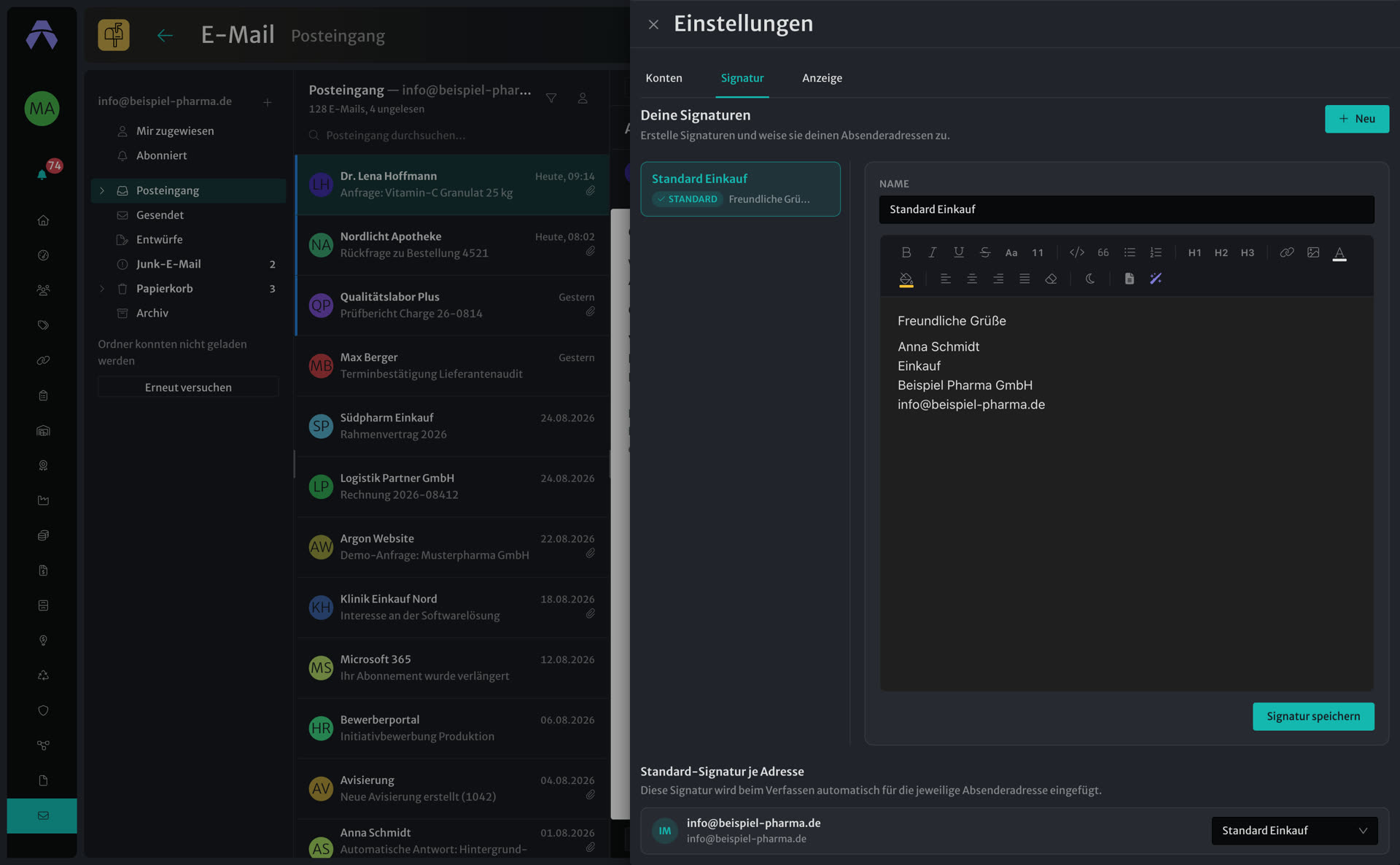 Abbildung 1: Gespeicherte Signatur „Standard Einkauf“ mit Editor und Zuweisung unter Standard-Signatur je Adresse.
Standard je Absenderadresse
Unter Standard-Signatur je Adresse weisen Sie jeder verbundenen Absenderadresse genau eine Signatur zu. Diese Signatur wird beim Verfassen automatisch für die jeweilige Absenderadresse eingefügt.
- Öffnen Sie die Auswahlliste rechts neben der Adresse und wählen Sie die Signatur.
- Keine Signatur bedeutet: Für diese Adresse wird nichts automatisch eingefügt.
- Zugewiesene Signaturen tragen in der Liste das Kennzeichen Standard.
Ohne verbundenes Postfach erscheint der Hinweis, dass noch keine Absenderadresse eingerichtet ist. Die Konto-Einrichtung ist unter E-Mail-Konten konfigurieren beschrieben.
Signatur ändern oder löschen
Wählen Sie links eine Signatur aus, ändern Sie Name oder Text und speichern Sie.
Zum Löschen klicken Sie auf das Papierkorb-Symbol neben dem Eintrag. Bestätigen Sie Diese Signatur wirklich löschen?. Die Zuweisung als Standard für betroffene Adressen entfällt.
Im Editor einfügen
Beim Verfassen einer E-Mail fügt Argon die Standard-Signatur der gewählten Absenderadresse ein, sofern eine Zuweisung besteht.
Klicken Sie in der Formatierungsleiste auf Signatur einfügen. Es öffnet sich eine Liste Ihrer Signaturen. Wählen Sie einen Eintrag, um ihn in den Text zu setzen. Signaturen verwalten öffnet wieder die Registerkarte Signatur.
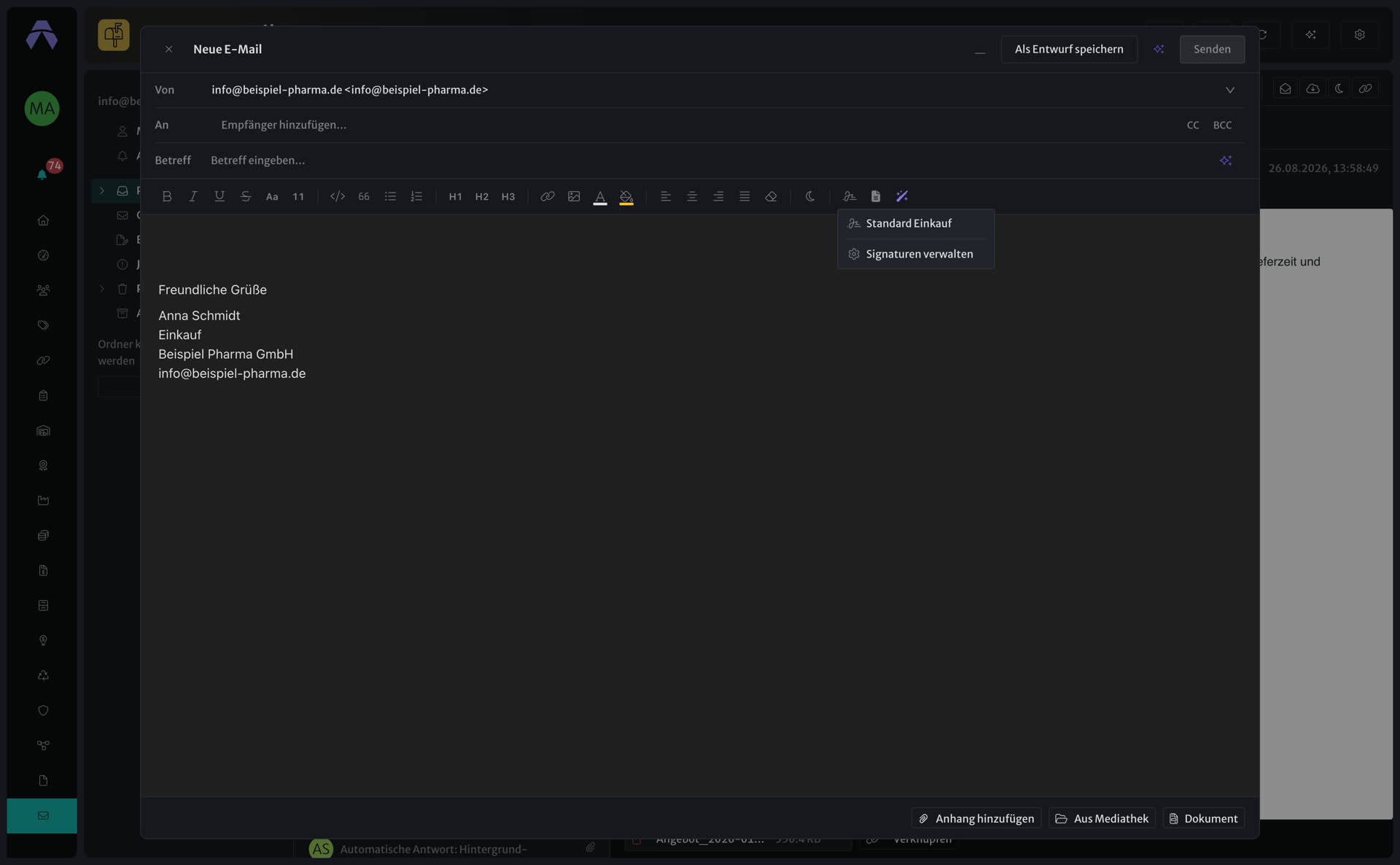 Abbildung 2: Menü Signatur einfügen mit gespeicherter Signatur und Sprung zur Verwaltung.
Hinweis:
Bitte beachten Sie, dass dieses Handbuch eine ergänzende Orientierung bietet, jedoch keine ERP-Einführung ersetzt. Für eine korrekte Nutzung und die passgenaue Abbildung Ihrer betrieblichen Abläufe empfehlen wir die Teilnahme an unseren Schulungen oder Workshops.