
Appearance
Argon Connect einrichten
Argon Connect verbindet Ihre lokale Infrastruktur mit der Argon ERP Cloud. Über ein Gateway im Admin Center und den Argon Connect Client auf einem Host-Computer greifen Drucker, Waagen und weitere Geräte auf lokale Ressourcen zu.
Voraussetzungen
- Argon ERP Admin-Rechte: Sie benötigen Administratorrechte im Argon ERP Admin Center (Berechtigung Geräteverwaltung).
- Host-Computer: Der Computer, auf dem Argon Connect läuft, muss eingeschaltet und stabil mit dem Netzwerk und dem Internet verbunden sein.
- Gerätezugriff: Der Host muss die gewünschten Geräte erreichen können (z. B. installierte Drucker oder Netzwerkwaagen im LAN).
Argon Connect herunterladen
Laden Sie den passenden Installer für das Betriebssystem des Host-Computers herunter:
- Windows Installer
- Linux Installer (zip)
- macOS Installer (zip) (Experimentell)
Schritt 1: Gateway in Argon ERP erstellen
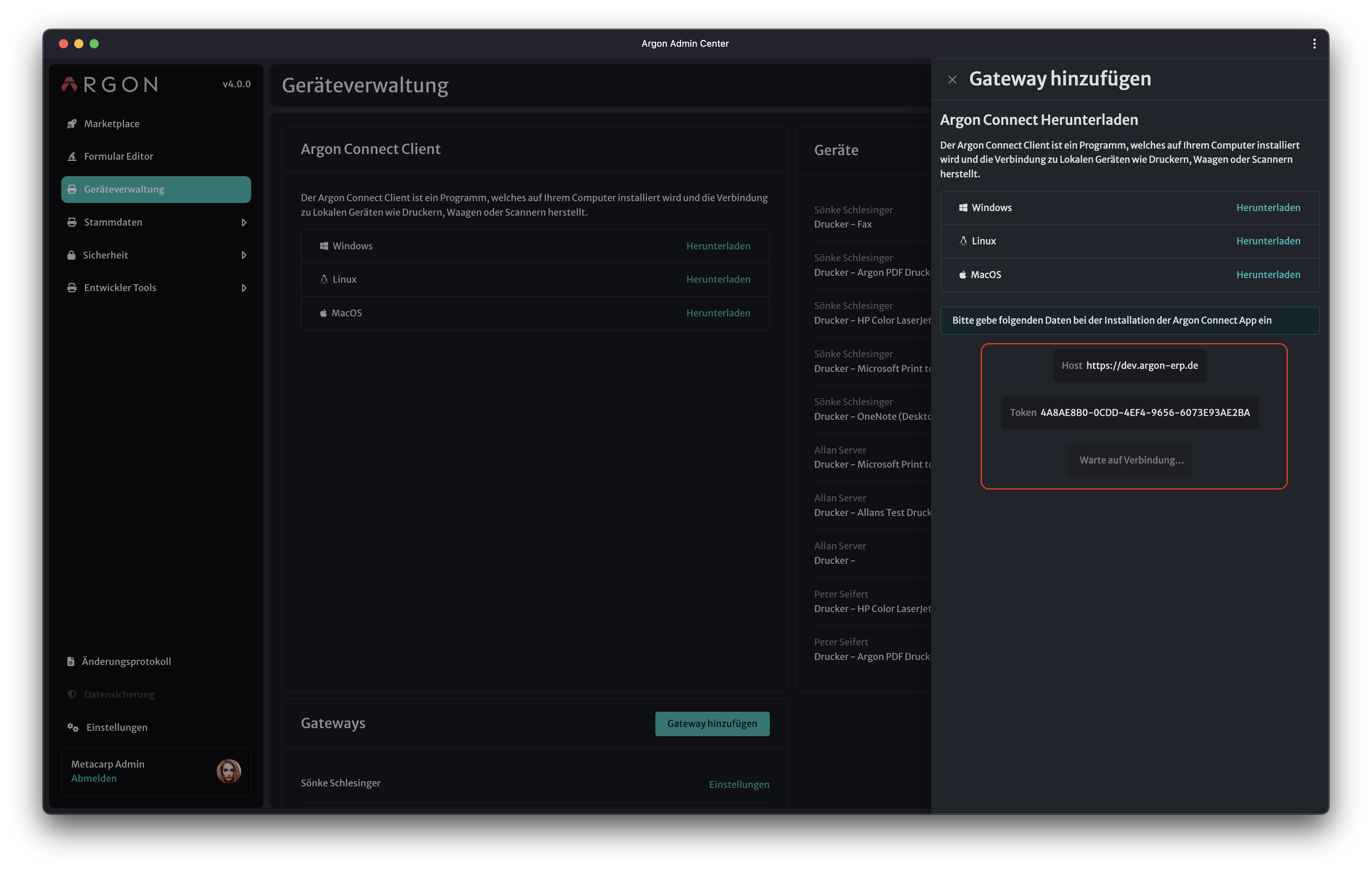
Ein Gateway stellt die sichere Verbindung zwischen Ihrer Argon ERP Cloud-Umgebung und dem lokalen Argon Connect Client her.
- Admin Center öffnen: Geben Sie
Admin Centerin die globale Suche von Argon ERP ein und öffnen Sie es (oderhttps://<ihre_firma>.argon-erp.de/admin). - Zur Geräteverwaltung navigieren: Klicken Sie im Admin Center in der Seitenleiste auf Geräteverwaltung.
- Gateway hinzufügen: Klicken Sie im Bereich Gateways auf + Gateway hinzufügen.
- Gateway benennen: Geben Sie einen aussagekräftigen Namen (z. B. „Büro Meier“) und optional eine Beschreibung ein. Klicken Sie auf Erstellen.
- Host und Token kopieren: Das System zeigt die generierten Verbindungsdaten an. Kopieren und speichern Sie
HostundTokensicher. Sie benötigen diese zur Installation von Argon Connect. Nutzen Sie am besten die Kopieren-Buttons.
Schritt 2: Argon Connect installieren und konfigurieren
Installieren Sie den Argon Connect Client auf dem Host-Computer und verwenden Sie die zuvor kopierten Host- und Token-Werte.
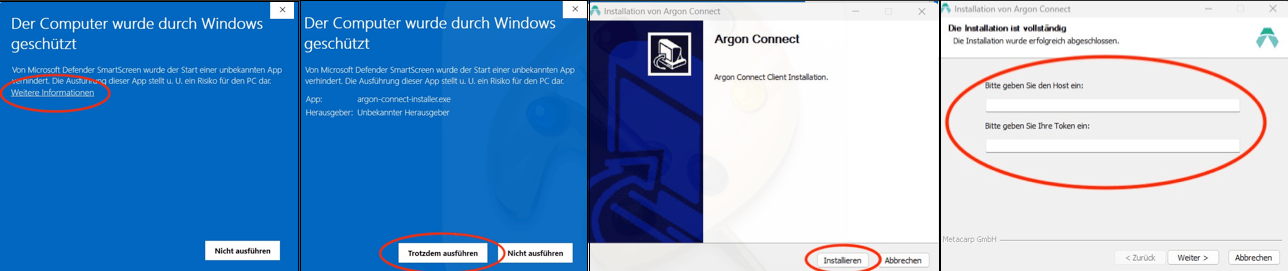
- Installer ausführen: Starten Sie die heruntergeladene
.exe-Datei (argon-connect-installer.exe). - Windows SmartScreen-Warnung (optional): Windows zeigt möglicherweise eine Sicherheitswarnung an („Der Computer wurde durch Windows geschützt“).
- Klicken Sie auf Weitere Informationen.
- Klicken Sie anschließend auf Trotzdem ausführen, um die Installation zu starten.
- Installation starten: Klicken Sie im Argon Connect Installer auf Installieren.
- Host und Token eingeben: Der Installer fordert Sie zur Eingabe von Host und Token auf. Fügen Sie die Werte aus dem Admin Center ein.
- Verbindung herstellen: Klicken Sie auf Verbinden. Der Installer stellt die Verbindung zum Gateway her und schließt die Installation ab. Argon Connect wird in der Regel als Dienst eingerichtet und automatisch gestartet.
Schritt 3: Verbindung prüfen
- Gehen Sie zurück zum Admin Center → Geräteverwaltung → Gateways.
- Das Gateway sollte als Verbunden angezeigt werden.
Erst danach können Sie Geräte über dieses Gateway nutzen, z. B.:
FAQ
Q: Kann das gleiche Token auf mehreren Servern verwendet werden?
A: Nein. Ein Token kann immer nur von einer Argon Connect Instanz gleichzeitig verwendet werden. Wird es auf einem weiteren Server genutzt, verliert die erste Instanz die Verbindung.
Q: Muss Argon Connect dauerhaft laufen?
A: Ja. Argon Connect muss auf dem Host-Computer dauerhaft als Dienst oder Anwendung laufen, damit Geräteanfragen aus Argon ERP verarbeitet werden können.
Q: Kann ich Argon Connect auf mehreren Computern gleichzeitig betreiben?
A: Ja. Legen Sie für jeden Host ein eigenes Gateway (mit eigenem Token) an.
Q: Wie kann ich ein vergessenes oder verlorenes Token erneut anzeigen?
A: Im Admin Center unter Geräteverwaltung → Gateways das entsprechende Gateway öffnen – dort können Sie das Token erneut einsehen.
Q: Was passiert, wenn ich den Host-Computer wechsle oder neu aufsetze?
A: Installieren Sie Argon Connect auf dem neuen Computer mit dem bestehenden oder einem neuen Gateway/Token. Entfernen Sie anschließend ungenutzte Gateways im Admin Center.
Q: Wie kann ich Argon Connect aktualisieren?
A: Laden Sie die aktuelle Version herunter und führen Sie die Installation erneut durch. Die Konfiguration bleibt in der Regel erhalten; halten Sie Host und Token dennoch bereit.
Q: Ist eine Internetverbindung erforderlich?
A: Ja. Argon Connect benötigt eine stabile Internetverbindung zur Argon ERP Cloud (in der Regel ausgehend über Port 443 / HTTPS).
Fehlerbehebung
- Gateway nicht verbunden (im Admin Center):
- Netzwerk: Ist der Host-Computer online?
- Argon Connect Dienst: Läuft der Dienst bzw. die Anwendung? Starten Sie ihn ggf. neu. (Windows:
services.msc→ „Argon Connect“; Linux:sudo systemctl status argon-connect) - Firewall: Blockiert eine Firewall die ausgehende Verbindung zum
Host(Port 443, HTTPS)? - Host/Token: Wurden Host und Token korrekt eingegeben? Installieren Sie Argon Connect bei Bedarf neu mit den korrekten Daten.