
Appearance
E-Mail schreiben
Editor im Überblick
Im Editor verfassen Sie neue Nachrichten und Antworten direkt in Argon. Absender, Empfänger, Betreff und Text liegen in einem Fenster. Die KI hilft beim Formulieren, Belege aus Argon hängen Sie als PDF an.
Öffnen Sie den Editor über Neue E-Mail in der Kopfzeile, über die Taste C bzw. ⌘N oder über Antworten, Allen antworten und Weiterleiten an einer geöffneten Nachricht. Schnelle Mail startet denselben Editor, fragt aber zuerst in einem Satz, worum es gehen soll. Daraus erzeugt die KI einen Entwurf.
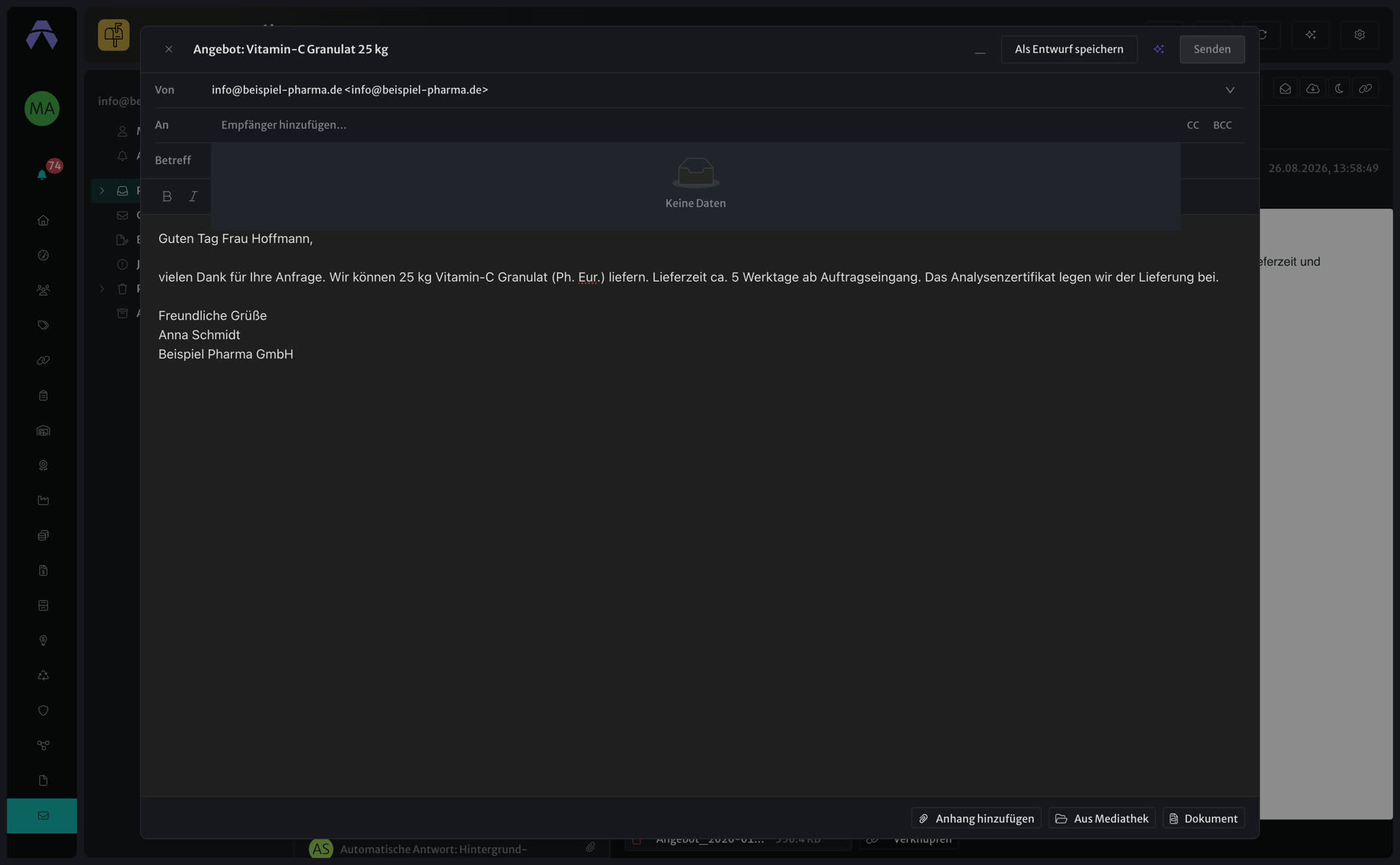 Abbildung 1: Editor mit Absender, Betreff, Formatierung und Nachrichtentext.
Felder und Versand
Von: Wählen Sie die Absenderadresse, wenn mehrere Konten oder Aliase verbunden sind.
An: Tragen Sie Empfänger ein. Mit CC und BCC blenden Sie weitere Zeilen ein.
Betreff: Wird auch als Fenstertitel angezeigt. Betreff vorschlagen erzeugt einen Vorschlag aus dem Text (KI).
Senden: Versendet die Nachricht über das gewählte Konto.
Als Entwurf speichern: Legt die Nachricht im Ordner Entwürfe des Mail-Anbieters ab.
Minimieren: Legt den Editor beiseite, ohne ihn zu schließen.
Beim Schließen mit ungespeichertem Inhalt fragt Argon, ob Sie die Nachricht verwerfen, als Entwurf speichern oder weiter bearbeiten möchten.
Text formatieren
Die Leiste oberhalb des Textes bietet Fett, Kursiv, Listen, Überschriften, Links, Bilder, Farben und Ausrichtung. Signatur einfügen setzt eine gespeicherte Signatur. Textbaustein einfügen übernimmt hinterlegte Textbausteine.
KI im Editor
Über das Stern-Symbol öffnen Sie den KI-Chat im Editor. Die KI kann einen Entwurf schreiben, den Text kürzen, höflicher oder formeller machen oder den Betreff vorschlagen. Voraussetzung ist eine aktive KI-Lizenz. Details zur Einrichtung stehen unter Künstliche Intelligenz.
Anhänge
Anhang hinzufügen: Datei vom Rechner.
Aus Mediathek: Datei aus der Argon-Mediathek.
Dokument: Sucht Rechnungen, Aufträge oder Lieferscheine in Argon und hängt das PDF an. Prüfen Sie die Vorschau, bevor Sie bestätigen.
Die Gesamtgröße der Anhänge wird unter dem Editor angezeigt.
Signaturen
Die Standard-Signatur der gewählten Absenderadresse wird beim Öffnen des Editors automatisch eingefügt. Über Signatur einfügen in der Formatierungsleiste wählen Sie eine andere Signatur oder öffnen Signaturen verwalten. Anlegen und Zuweisen sind unter Signaturen verwalten beschrieben.
Hinweis:
Bitte beachten Sie, dass dieses Handbuch eine ergänzende Orientierung bietet, jedoch keine ERP-Einführung ersetzt. Für eine korrekte Nutzung und die passgenaue Abbildung Ihrer betrieblichen Abläufe empfehlen wir die Teilnahme an unseren Schulungen oder Workshops.