
Appearance
Kunde hinzufügen
Kunde hinzufügen
Das Anlegen neuer Kunden erfolgt über einen strukturierten 3-Schritte-Assistenten, der Sie systematisch durch alle wichtigen Stammdaten führt. Von der Grundadresse über die Geschäftsklassifizierung bis zu den Zahlungskonditionen erfassen Sie alle Parameter für eine vollständige Kundenbeziehung.
Das Anlegen eines neuen Kunden ist der erste wichtige Schritt für jede Geschäftsbeziehung. Sie erreichen die Kunde-hinzufügen-Funktion über das Hauptmenü "Stammdaten" → "Kundenstamm" → "Kunde hinzufügen". Das System führt Sie dann durch drei logisch aufgebaute Schritte, die alle wichtigen Informationen systematisch erfassen.
Schritt 1: Kundenadresse
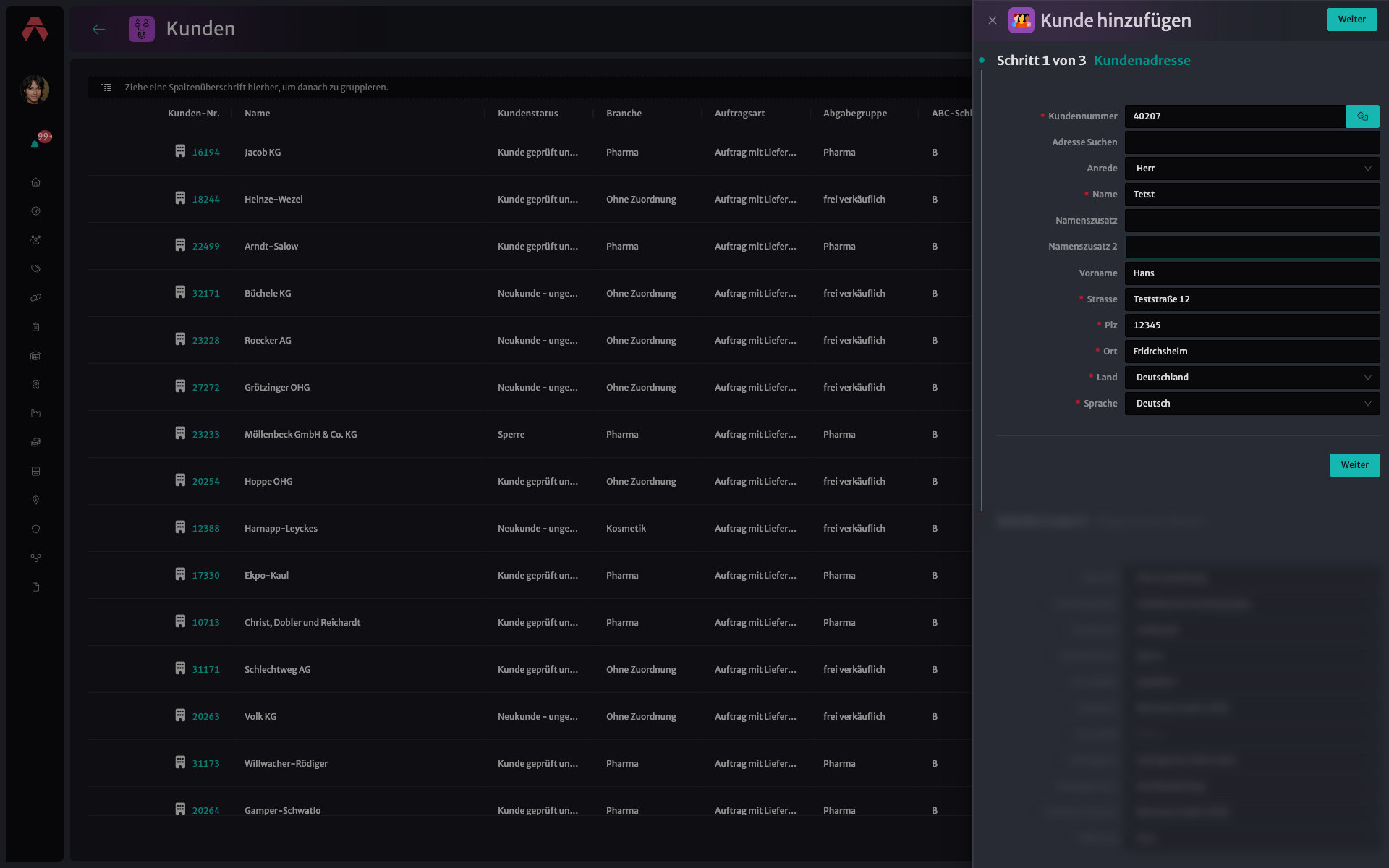 Abbildung 1: Erfassung der grundlegenden Kundendaten und Adressinformationen.
Im ersten Schritt erfassen Sie die Grunddaten Ihres neuen Geschäftspartners. Die Kundennummer wird automatisch vergeben, Sie können aber auch eine eigene Systematik verwenden. Die integrierte Adresssuche hilft Ihnen dabei, bereits bekannte Adressen zu übernehmen - praktisch, wenn Sie mit verschiedenen Standorten eines Unternehmens arbeiten.
Bei der Erfassung beginnen Sie mit der Anrede und dem Namen. Je nach Kundentyp tragen Sie hier entweder die Firma oder bei Privatpersonen den Nachnamen ein. Die Felder "Namenszusatz 1" und "Namenszusatz 2" nutzen Sie für Abteilungsbezeichnungen oder zusätzliche Firmenbestandteile.
Die vollständige Adresse mit Straße, PLZ und Ort bildet das Fundament für alle späteren Lieferungen und Rechnungen. Besonders wichtig ist die Länderauswahl - sie bestimmt nicht nur die Flaggenanzeige, sondern auch steuerliche Behandlung und Währungseinstellungen. Die Sprachauswahl legt fest, in welcher Sprache alle Dokumente für diesen Kunden erstellt werden.
Schritt 2: Allgemeine Daten
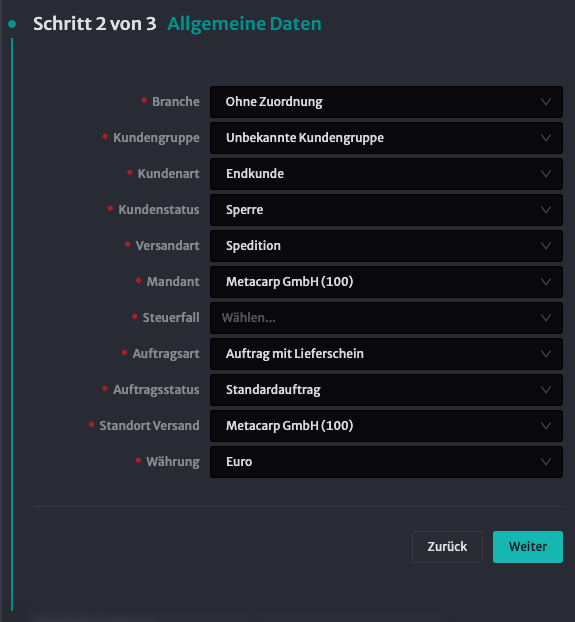 Abbildung 2: Konfiguration der geschäftsspezifischen Parameter und Zuordnungen.
Im zweiten Schritt ordnen Sie Ihren neuen Kunden in Ihr Geschäftssystem ein. Diese Klassifizierungen mögen zunächst umfangreich erscheinen, erweisen sich aber später als enormer Zeitsparer - denn alles, was Sie hier einstellen, wird automatisch in jeden neuen Auftrag übernommen.
Bei der Branche wählen Sie den Wirtschaftszweig Ihres Kunden - das hilft später bei gezielten Marketing-Aktionen oder Branchenanalysen. Kundengruppe und Kundenart ermöglichen eine noch feinere Differenzierung: Ist es ein Endkunde, Händler oder vielleicht ein Industriekunde mit besonderen Anforderungen?
Die organisatorischen Zuordnungen bilden das operative Rückgrat. Die Versandart bestimmt, wie Ihre Waren standardmäßig versendet werden. Bei Unternehmen mit mehreren Geschäftsbereichen legen Sie über den Mandanten fest, welcher Bereich zuständig ist. Der Steuerfall sorgt für die korrekte Mehrwertsteuerbehandlung - besonders wichtig bei internationalen Geschäften.
Auftragsart und -status definieren, wie neue Aufträge initial angelegt werden. Das Versandzentrum bestimmt, aus welchem Lager standardmäßig geliefert wird. Die Währungseinstellung ist entscheidend für internationale Kunden - einmal richtig eingestellt, rechnen Sie automatisch in der gewünschten Währung ab.
Schritt 3: Zahlungs- & Lieferbedingungen
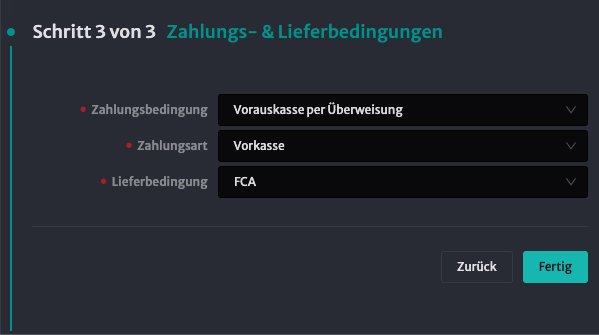 Abbildung 3: Definition der finanziellen und logistischen Rahmenbedingungen.
Im letzten Schritt legen Sie die finanziellen und logistischen Spielregeln für die Geschäftsbeziehung fest. Diese Einstellungen fließen automatisch in alle zukünftigen Angebote und Aufträge ein - eine einmalige Konfiguration spart Ihnen unzählige Wiederholungen.
Die Zahlungsbedingung regelt, wann und wie Ihr Kunde bezahlen muss. Klassische Einstellungen sind "30 Tage netto" für etablierte Geschäftspartner oder "14 Tage 2% Skonto, 30 Tage netto" wenn Sie Anreize für schnelle Zahlung setzen möchten. Bei der Zahlungsart unterscheiden Sie zwischen Überweisung, Lastschrift, Vorkasse oder anderen Methoden.
Die Lieferbedingung bestimmt, wer die Transportkosten trägt und wann das Risiko übergeht. Hier fließen oft auch Incoterms wie "frei Haus" oder "ab Werk" ein, die in internationalen Geschäften besonders wichtig sind.
Nach dem Anlegen
Nach erfolgreichem Abschluss wird Ihr neuer Kunde gespeichert und Sie gelangen automatisch zur vollständigen Kundenstamm-Ansicht. Jetzt haben Sie Zugang zu allen erweiterten Funktionen: Sie können Kontaktpersonen hinzufügen, Bankverbindungen für Lastschriftverfahren hinterlegen oder individuelle Preisvereinbarungen treffen.
Das System beginnt sofort, eine Dokumentenhistorie aufzubauen - alle zukünftigen Angebote, Aufträge und Rechnungen werden automatisch mit diesem Kunden verknüpft. Besondere Vereinbarungen oder wichtige Hinweise können Sie jederzeit in den Notizen festhalten.
Integration mit anderen Modulen
Ihr neu angelegter Kunde ist sofort in allen relevanten Bereichen verfügbar. Bei der Angebotserstellung werden automatisch die hinterlegten Preisgruppen berücksichtigt. In der Auftragsabwicklung fließen alle Voreinstellungen wie Versandart und Zahlungsbedingungen automatisch ein.
Wenn Sie mit dem CRM-Modul arbeiten, können Sie bestehende Interessenten nahtlos zu vollwertigen Kunden konvertieren. Die Warehouse-Module greifen automatisch auf die Kundendaten zu, wenn Reservierungen oder Kommissionierungen anstehen.
Die sorgfältige Ersterfassung zahlt sich täglich aus - jeder richtig angelegte Kunde bedeutet weniger manuelle Eingaben und mehr Zeit für das Wesentliche: Ihre Geschäftsbeziehungen.
Hinweis:
Bitte beachten Sie, dass dieses Handbuch eine ergänzende Orientierung bietet, jedoch keine ERP-Einführung ersetzt. Für eine korrekte Nutzung und die passgenaue Abbildung Ihrer betrieblichen Abläufe empfehlen wir die Teilnahme an unseren Schulungen oder Workshops.